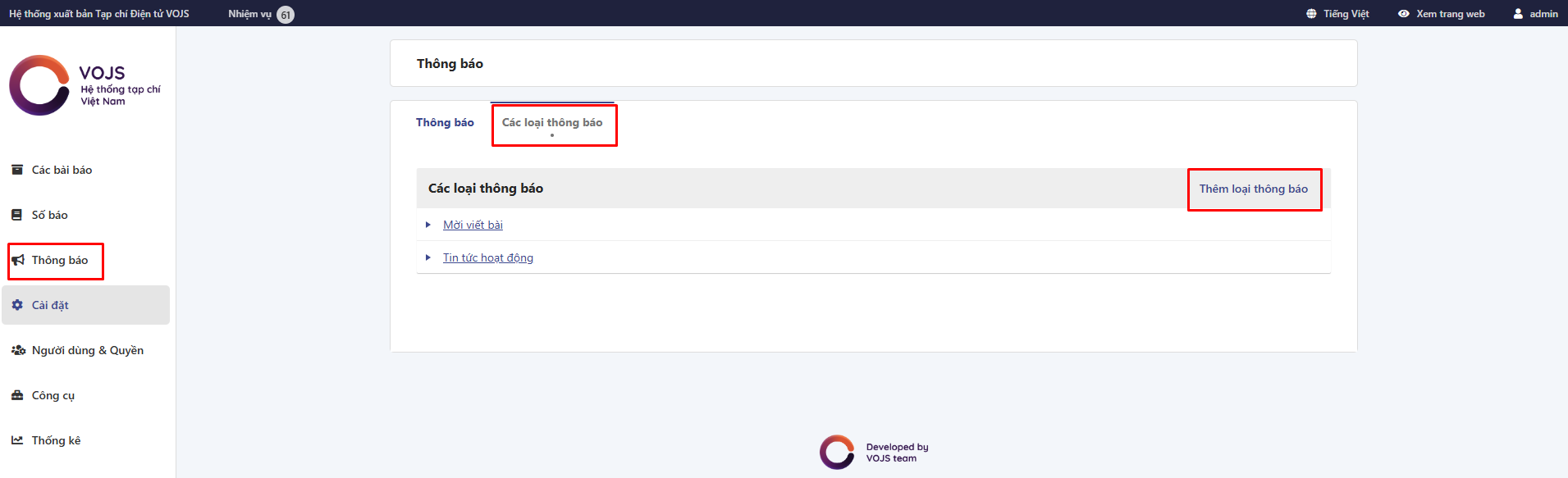
Hướng dẫn tạo, chỉnh sửa và xóa thông báo
Tạo thông báo
Trong trang quản trị, tại menu bên trái người quản trị chọn Thông báo.
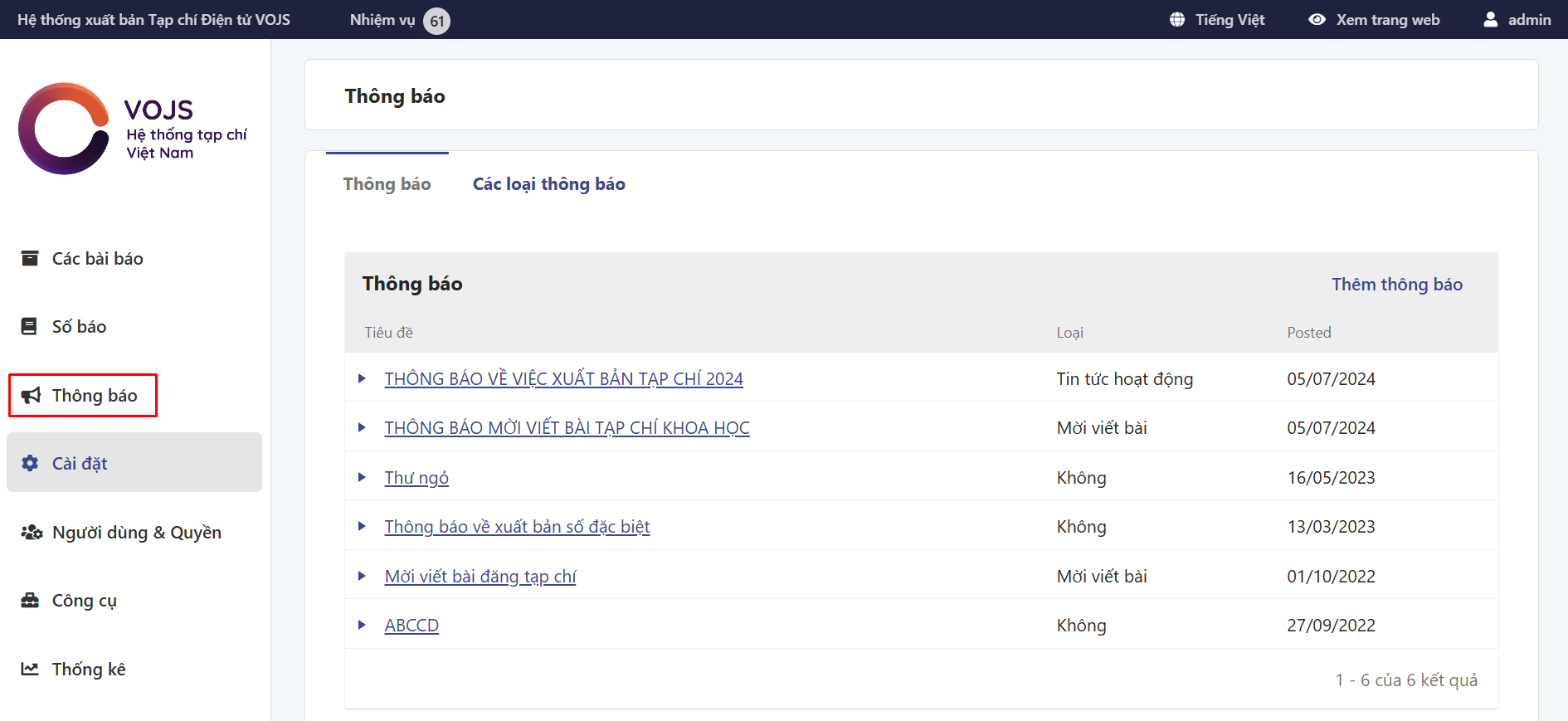
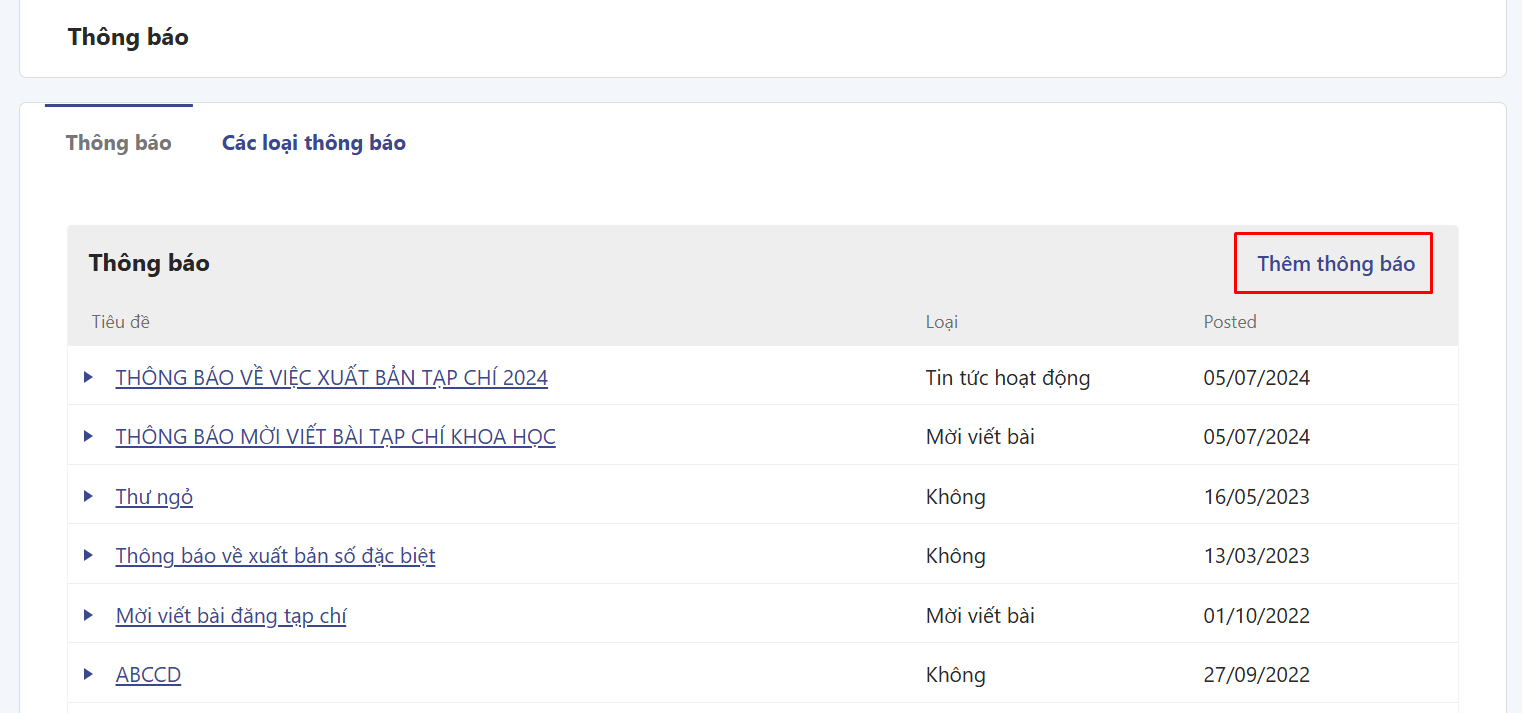
Danh sách thông báo sẽ xuất hiện tại tab Thông báo. Để thêm thông báo mới, chọn Thêm thông báo.
Màn hình thêm thông báo hiện ra. Người quản trị điền các thông tin sau:
- Loại thông báo: Phân loại theo hoạt động cụ thể, tạp chí có thể cài đặt theo nhu cầu.
- Tiêu đề: Tiêu đề của thông báo.
- Mô tả ngắn: Nội dung hiển thị bên dưới tiêu đề trong danh sách thông báo, mang ý nghĩa tóm tắt nội dung.
- Chi tiết: Nội dung đầy đủ hiển thị khi người dùng nhấp vào thông báo.
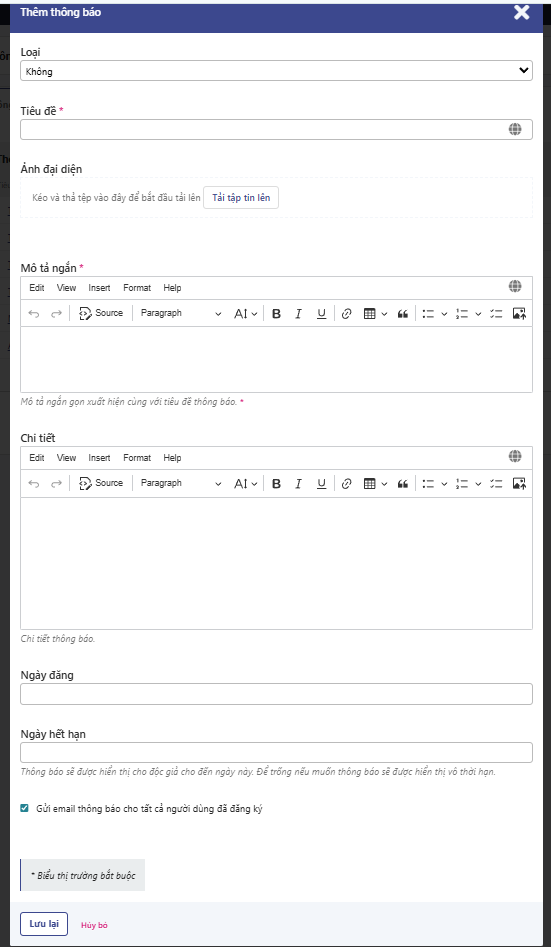
Tương tự các phần nhập liệu khác, mỗi mục có 2 ô nhập liệu: phía trên là Tiếng Việt, phía dưới là Tiếng Anh.
Thông báo có thể thiết lập thêm Ngày hết hạn — sau thời điểm này, thông báo sẽ tự động được ẩn đi, phù hợp với các thông báo về sự kiện.
Ngoài ra, có thể bật tùy chọn gửi thông báo đến email của tất cả người dùng (bao gồm người đọc, tác giả, phản biện...).
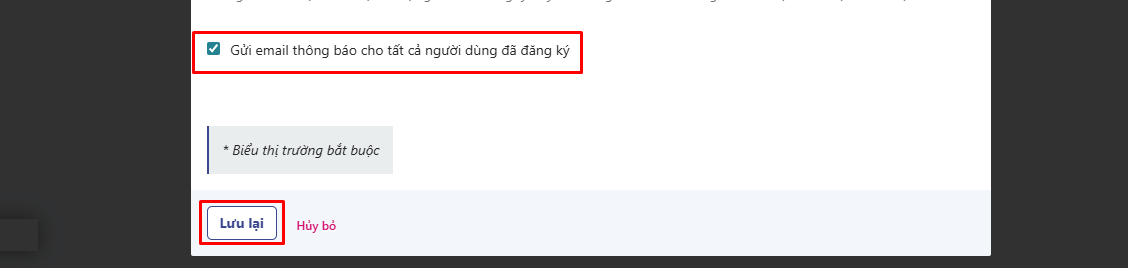
Sau khi điền đầy đủ, chọn Lưu lại để lưu thông báo.
Chỉnh sửa và xóa thông báo
Trong trang quản trị, tại menu bên trái chọn Thông báo. Danh sách thông báo sẽ hiện ra — người quản trị nhấn vào mũi tên cạnh thông báo, sau đó chọn Chỉnh sửa hoặc Xóa.
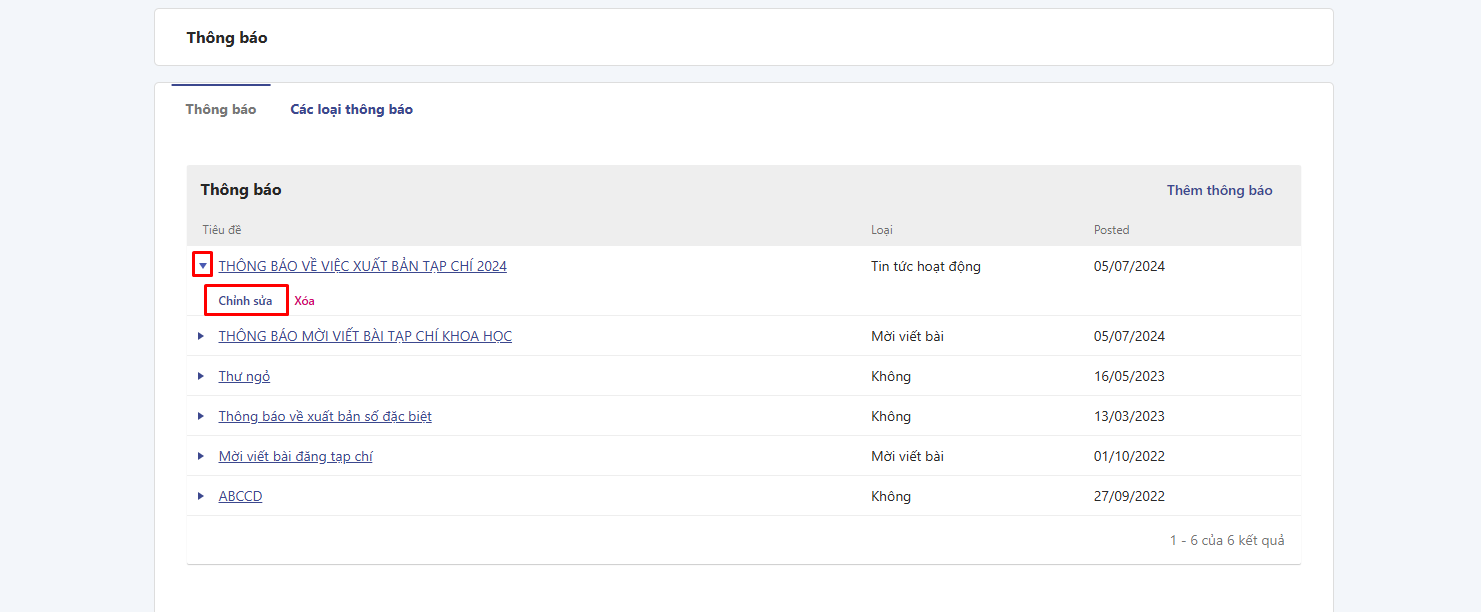
Sau khi cập nhật các thông tin cần thiết, chọn Lưu lại.
Tạo Loại thông báo
Hệ thống cho phép phân loại thông báo theo từng hoạt động cụ thể. Người quản lý có thể tạo loại thông báo bằng cách chọn Thông báo => chuyển sang tab Các loại thông báo => chọn Thêm loại thông báo.