
Hướng dẫn quản lý email
Chỉnh sửa chữ ký email
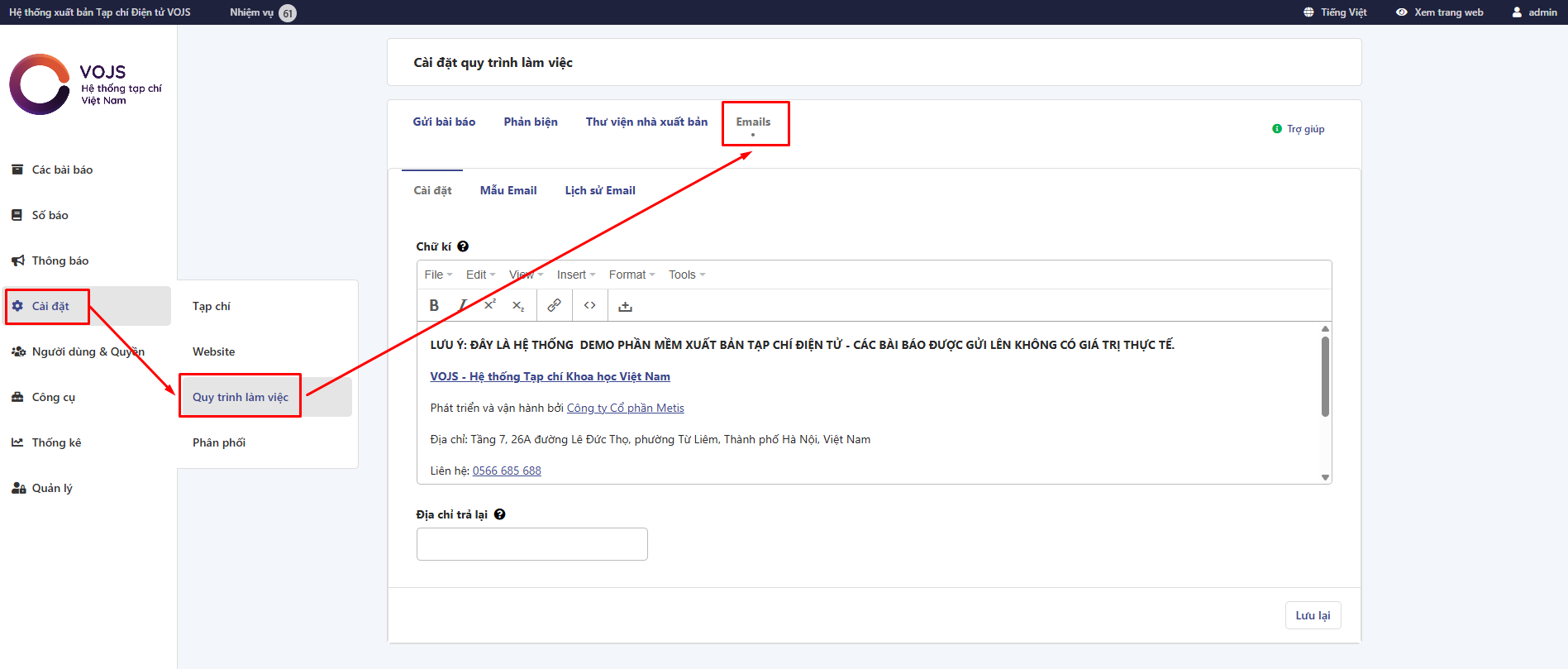
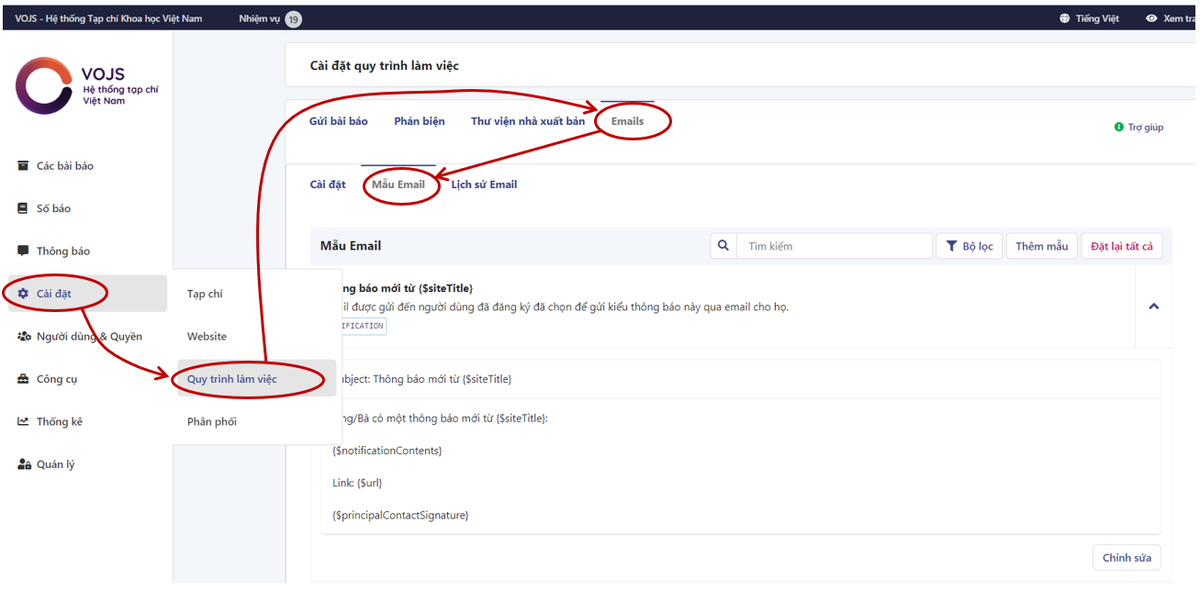
Người có quyền quản lý truy cập vào hệ thống, sau đó chọn Cài đặt => Quy trình làm việc => Emails.
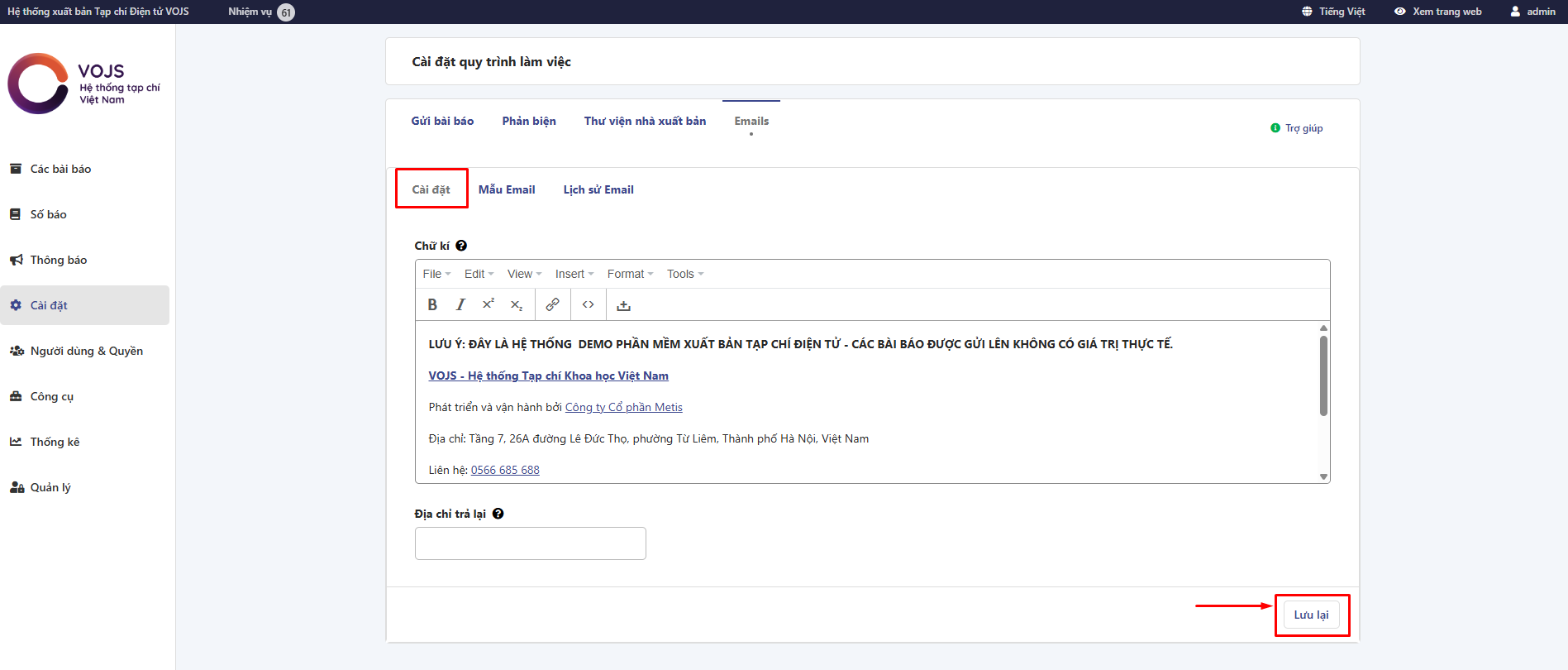
Để chỉnh sửa chữ ký email, người quản lý chọn tab Cài đặt sau đó điền nội dung chữ ký vào và chọn Lưu lại.
Thêm mới mẫu email
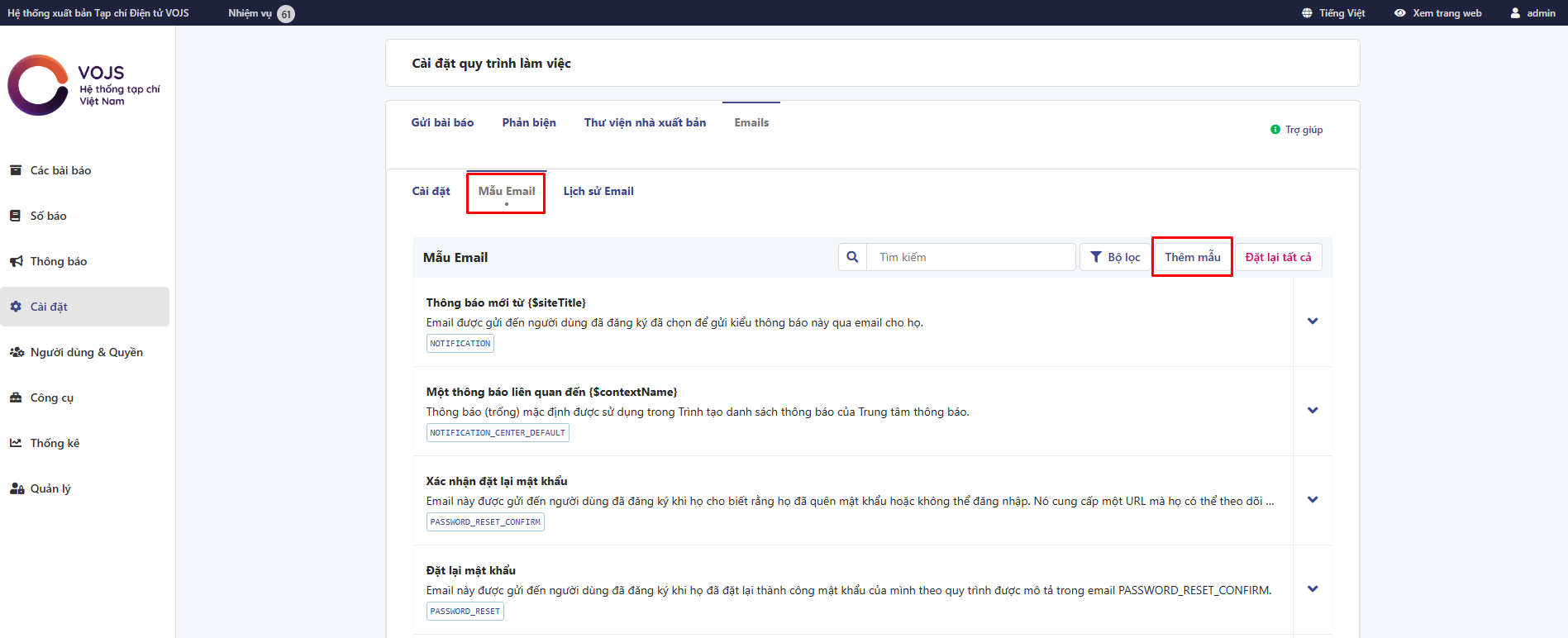
Để thêm mới 1 mẫu email, người quản lý chọn tab Mẫu email sau đó chọn Thêm mẫu.
Người quản lý tiến hành cung cấp các thông tin của mẫu email bao gồm:
- Email Key: dùng để tìm kiếm và lưu trữ trên hệ thống. Email Key cần là duy nhất và chỉ có thể chứa các chữ cái, số và dấu gạch dưới.
- Tiêu đề: Tiêu đề email bằng cả tiếng Anh và tiếng Việt.
- Nội dung: Nội dung chính của email.
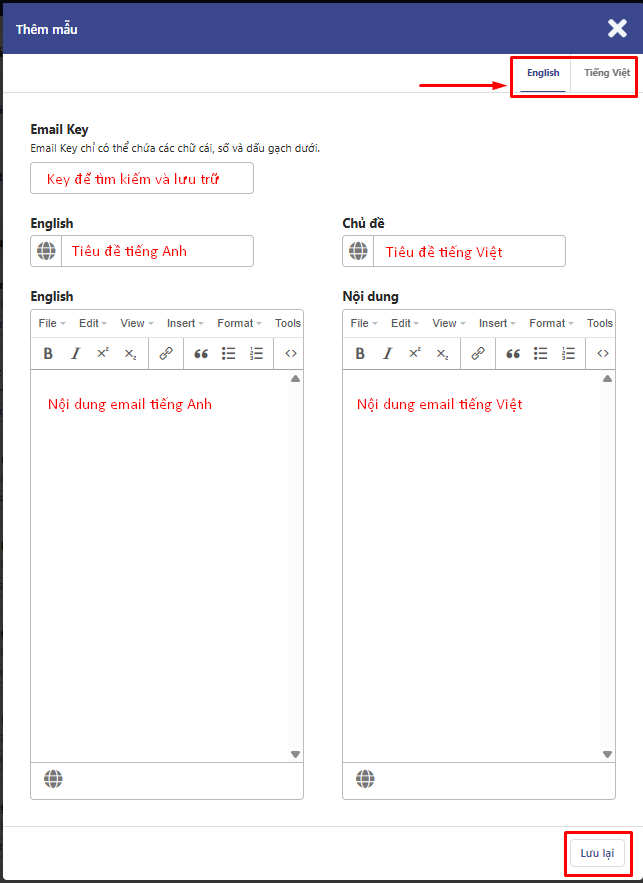
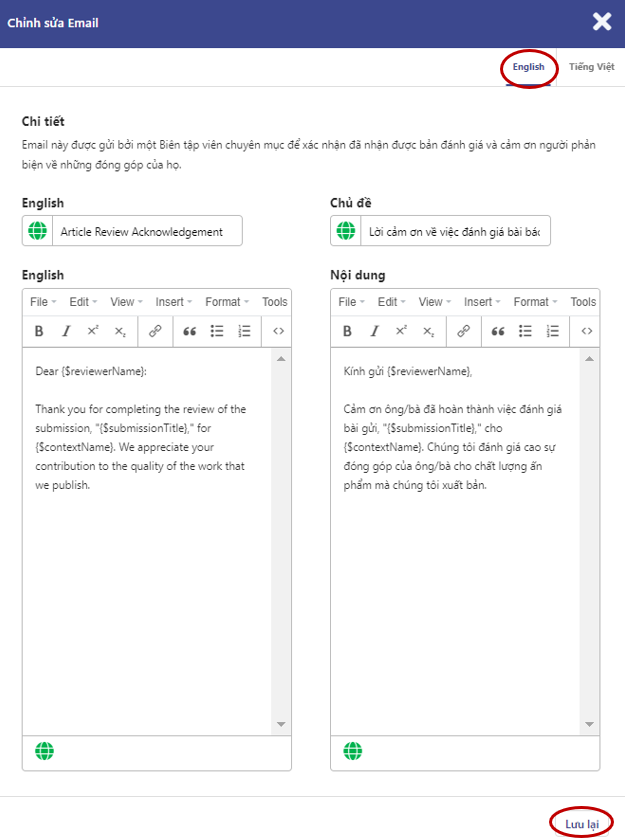
Người quản lý nên chọn English để có thể nhìn thấy giao diện song ngữ và đồng thời chỉnh sửa nội dung email bằng cả tiếng Việt và tiếng Anh. Sau khi chỉnh sửa xong, nhấn Lưu lại để lưu nội dung email.
Phần nội dung email có thể lấy tự động một số thông tin từ bài báo (ví dụ: Tiêu đề, Tóm tắt, ID...). Người quản lý có thể sử dụng các biến có sẵn của hệ thống để thông tin được điền tự động.
Danh sách các biến có thể sử dụng:
| Biến | Ý nghĩa |
|---|---|
{$contextName} | Tên tạp chí |
{$submissionTitle} | Tiêu đề bài báo |
{$listOfAuthor} | Danh sách tác giả |
{$reviewerName} | Tên đầy đủ người phản biện |
Chỉnh sửa mẫu email
Để chỉnh sửa nội dung email thông báo của Tạp chí, người quản trị đăng nhập vào tài khoản và tại dashboard, chọn Cài đặt => Quy trình làm việc => Emails => Mẫu Email.
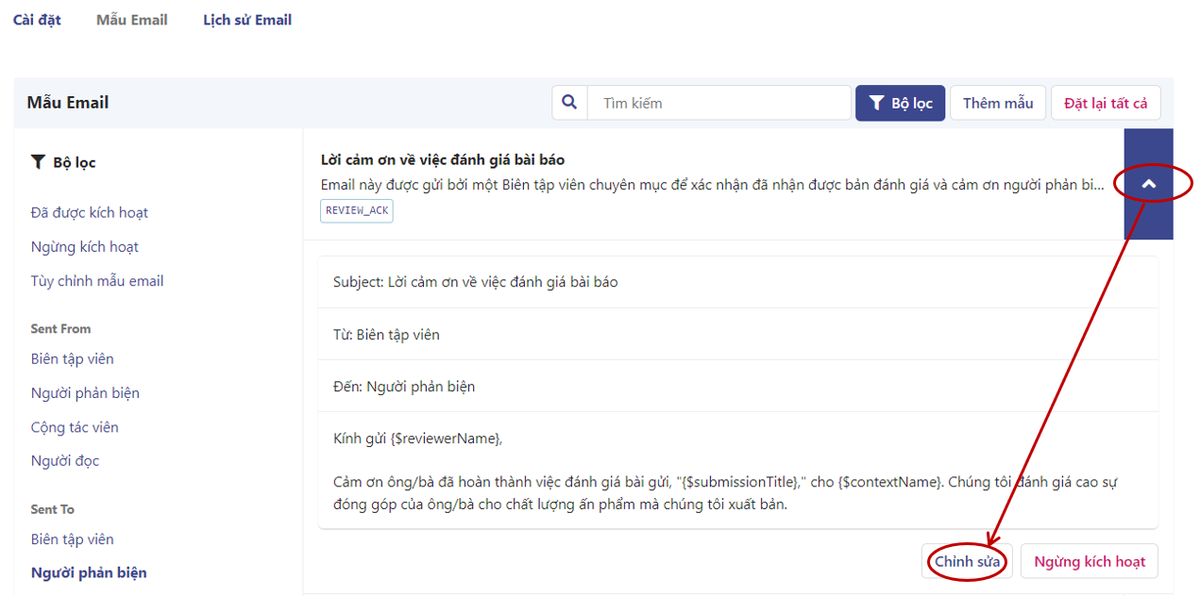
Người quản lý tìm và chọn nội dung email cần chỉnh sửa, sau đó chọn Chỉnh sửa.
Tại hộp thoại Chỉnh sửa email, người quản lý nên chọn English để có thể nhìn thấy giao diện song ngữ và đồng thời chỉnh sửa nội dung email bằng cả tiếng Việt và tiếng Anh. Sau khi chỉnh sửa xong, nhấn Lưu lại để áp dụng thay đổi.
Xem lịch sử email trên hệ thống
Để kiểm tra lịch sử email đã được gửi, người quản trị đăng nhập vào tài khoản và tại dashboard, chọn Cài đặt => Quy trình làm việc => Emails => Lịch sử Email để chọn email cần kiểm tra.
Lưu ý: Trong trường hợp bị lỗi, email gửi thất bại, hệ thống sẽ tự động thử gửi lại trong vòng 15 phút và tối đa 3 lần. Ngoài ra, người quản trị cũng có thể chủ động gửi lại email bị lỗi.
Trong trường hợp người quản trị cần tìm kiếm một email cụ thể, có thể chọn Tìm kiếm để lọc thư theo nội dung hoặc trạng thái của email.