
Tạo biểu mẫu phản biện
Thêm biểu mẫu phản biện
Để tạo biểu mẫu phản biện, người dùng quản lý đăng nhập với tài khoản có vai trò quản lý. Sau khi đăng nhập thành công, tại trang điều khiển chọn Cài đặt => Quy trình làm việc => tab Phản biện => Biểu mẫu phản biện.
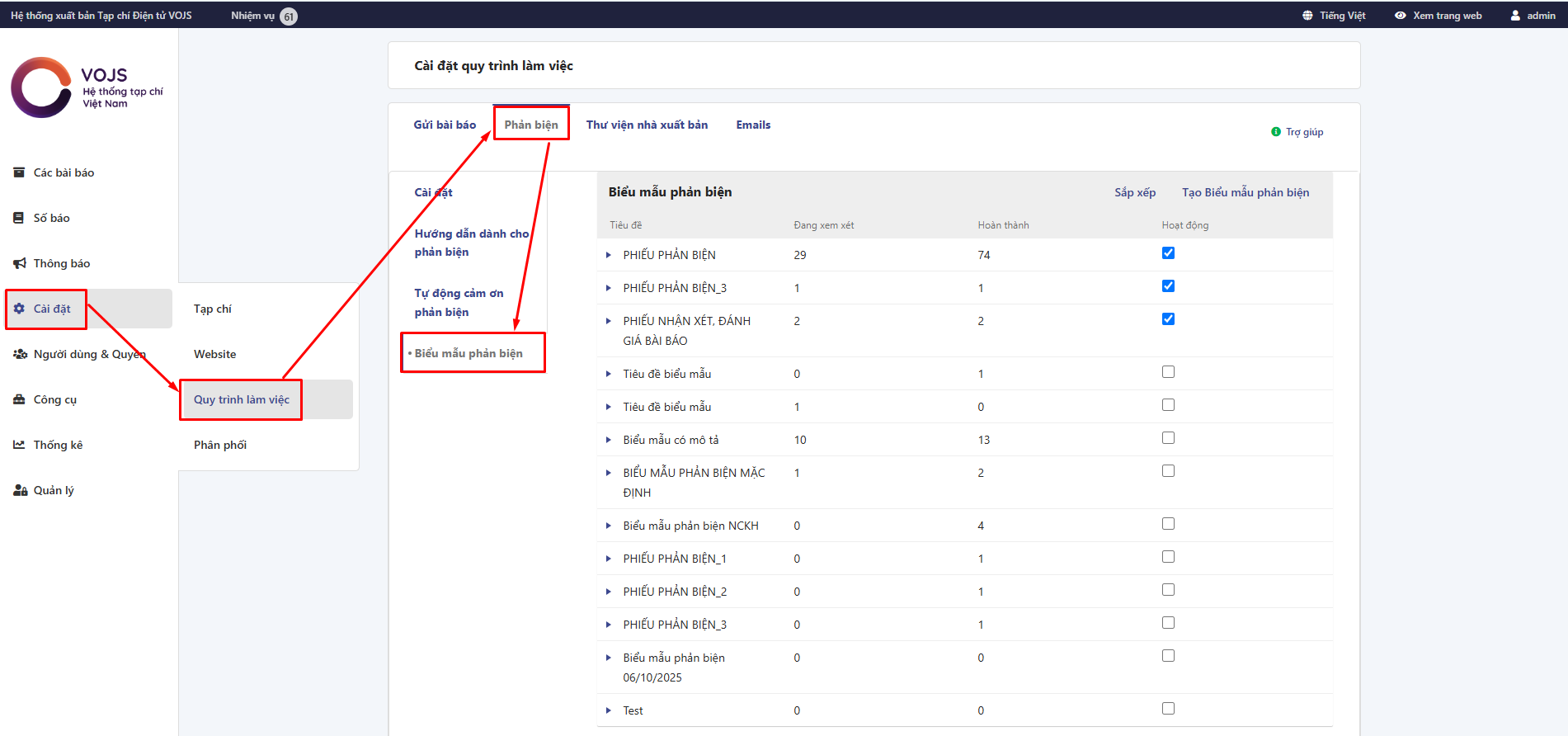
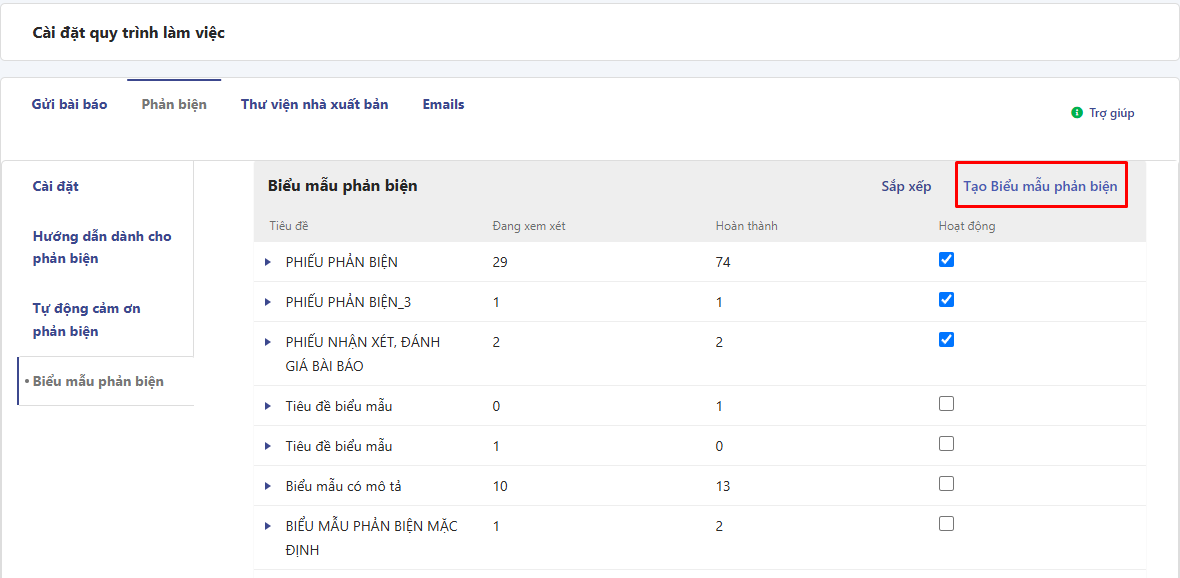
Tại đây, danh sách biểu mẫu phản biện sẽ xuất hiện. Người dùng quản lý chọn Tạo biểu mẫu phản biện để thêm biểu mẫu mới.
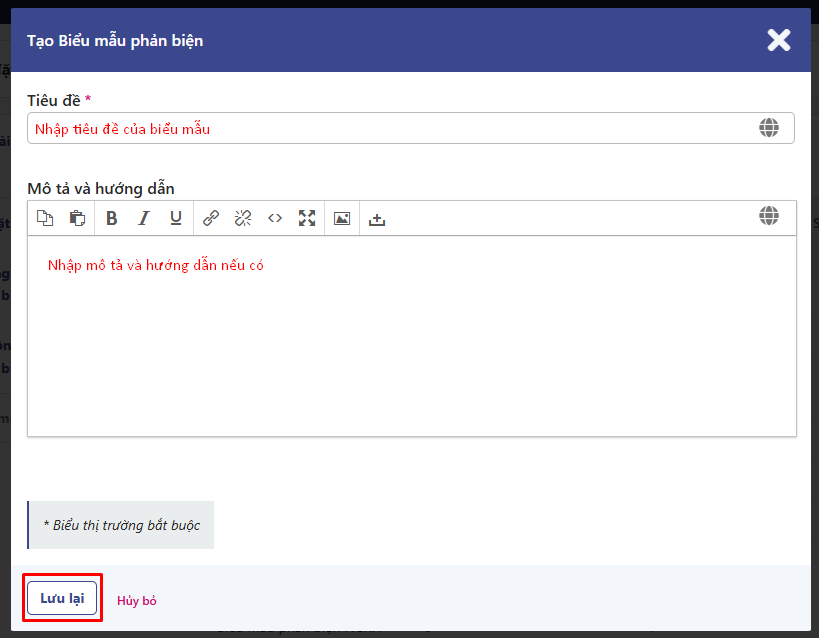
Người dùng quản lý nhập các thông tin: Tiêu đề, Mô tả và Hướng dẫn theo ngôn ngữ tiếng Việt hoặc tiếng Anh (nếu có). Sau khi nhập đầy đủ, chọn Lưu lại để lưu biểu mẫu vừa tạo.
Chỉnh sửa biểu mẫu phản biện
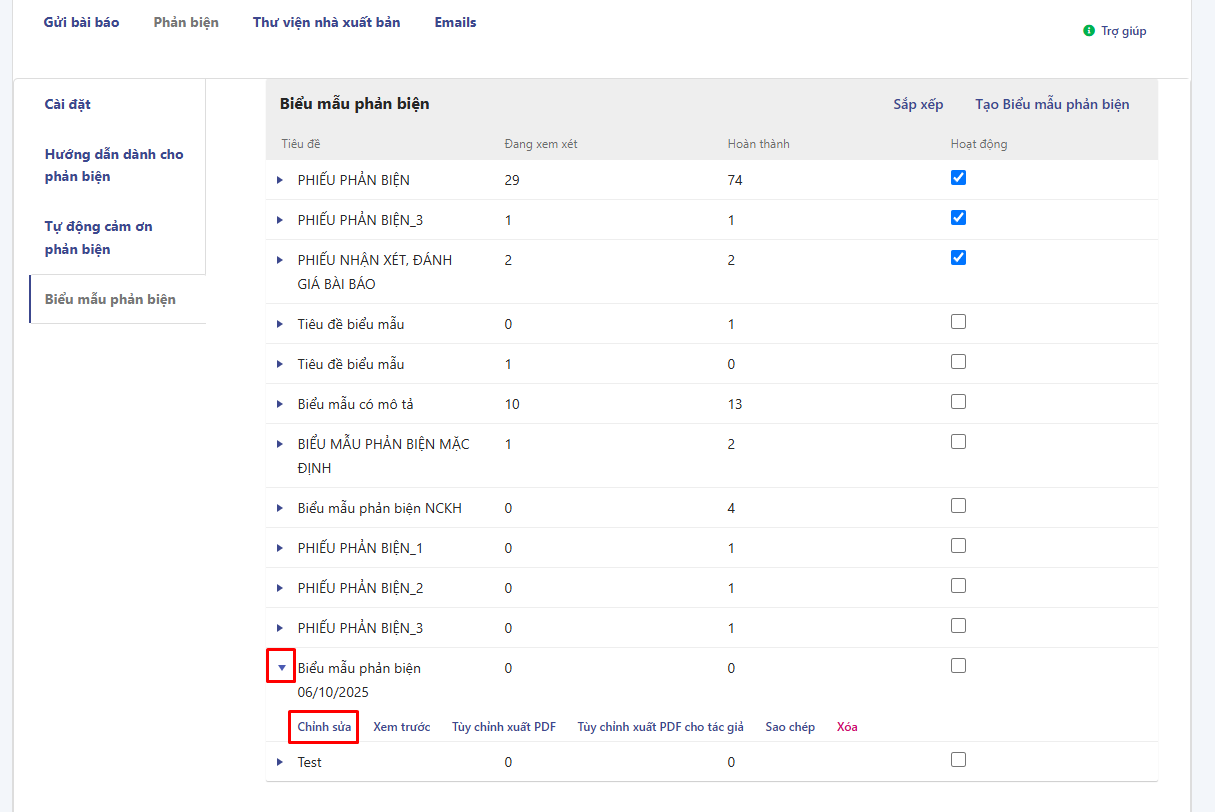
Sau khi tạo biểu mẫu phản biện, để chỉnh sửa hoặc cập nhật thông tin, người dùng quản lý nhấn vào mũi tên bên cạnh biểu mẫu rồi chọn Chỉnh sửa.
Hộp thoại chỉnh sửa xuất hiện. Tại tab Các câu hỏi, để thêm câu hỏi người dùng quản lý chọn Tạo câu hỏi mới.
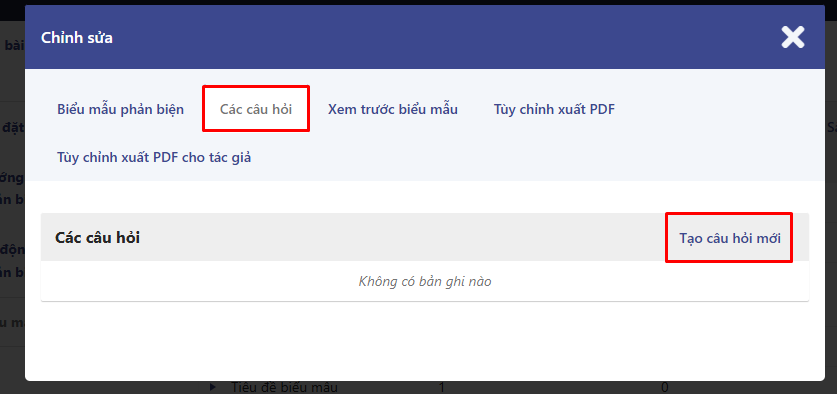
Tại hộp thoại câu hỏi, người dùng quản lý điền nội dung câu hỏi đặt ra cho người phản biện, sau đó diễn giải chi tiết các nội dung cần nhận xét và đánh giá tại mục Chi tiết.
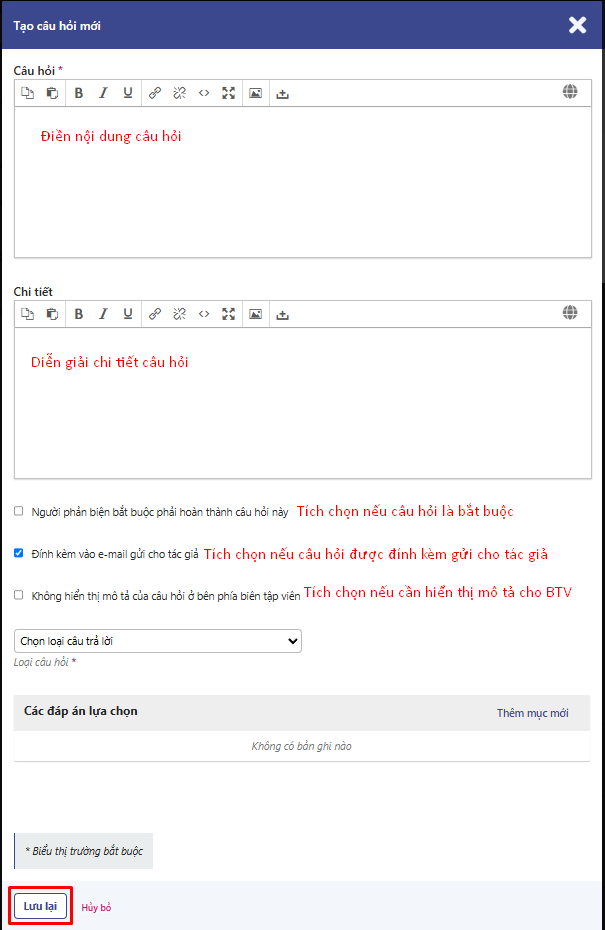
Ngoài ra, người dùng quản lý cần xác định:
- Câu hỏi này có bắt buộc người phản biện hoàn thành không.
- Ý kiến nhận xét của người phản biện về câu hỏi này có được đính kèm vào email trả lời tác giả (sau khi tạp chí nhận được ý kiến phản biện) hay không.
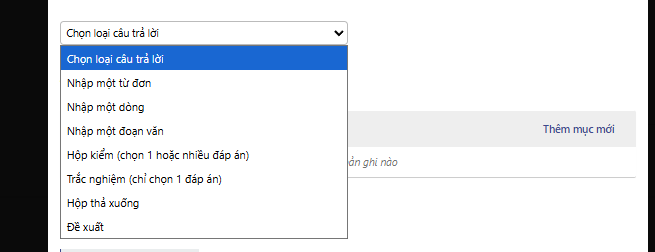
Tiếp theo, tại mục Loại câu hỏi, người dùng quản lý chọn loại câu trả lời phù hợp. Hệ thống cung cấp 6 loại câu trả lời:
| Loại câu trả lời | Mô tả |
|---|---|
| Nhập 1 từ đơn | Hiển thị 1 ô nhỏ, người phản biện nhập một từ ngắn (ví dụ: Đúng/Sai, Có/Không) |
| Nhập 1 dòng | Hiển thị 1 ô một dòng, người phản biện nhập 1–2 câu đánh giá |
| Nhập 1 đoạn văn | Hiển thị ô lớn, người phản biện điền đoạn nhận xét dài |
| Hộp kiểm | Người quản lý đưa ra các đáp án, người phản biện có thể chọn nhiều đáp án |
| Trắc nghiệm | Người quản lý đưa ra các đáp án, người phản biện chỉ được chọn một đáp án |
| Hộp thả xuống | Tương tự trắc nghiệm nhưng các đáp án hiển thị dưới dạng menu thả xuống |
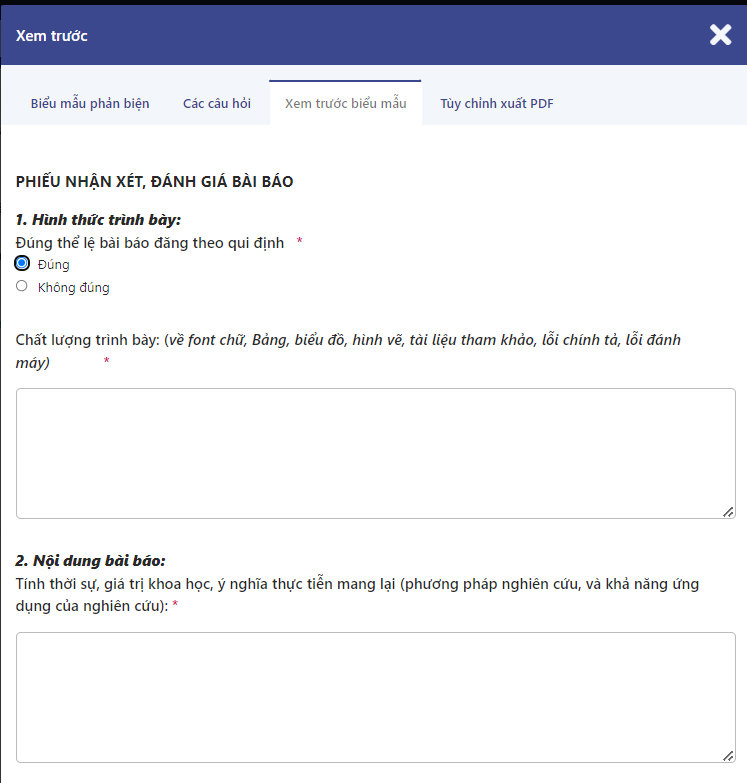
Sau khi hoàn thiện biểu mẫu phản biện, người dùng quản lý có thể xem lại tại mục Xem trước để điều chỉnh trước khi đưa vào sử dụng.
Để đưa biểu mẫu phản biện vào sử dụng, tích vào ô vuông tại cột Hoạt động. Sau đó, khi gửi phản biện, Biên tập viên chỉ cần chọn biểu mẫu đã tạo để gửi cho người phản biện đánh giá.